如何在这个博客发布一篇新文章
Categories: Guide
这个博客没有后台,也没有数据库,每篇文章就是仓库里的一个 Markdown 文件。写完推送到 GitHub,大约一分钟后就会出现在线上。整个流程如下:
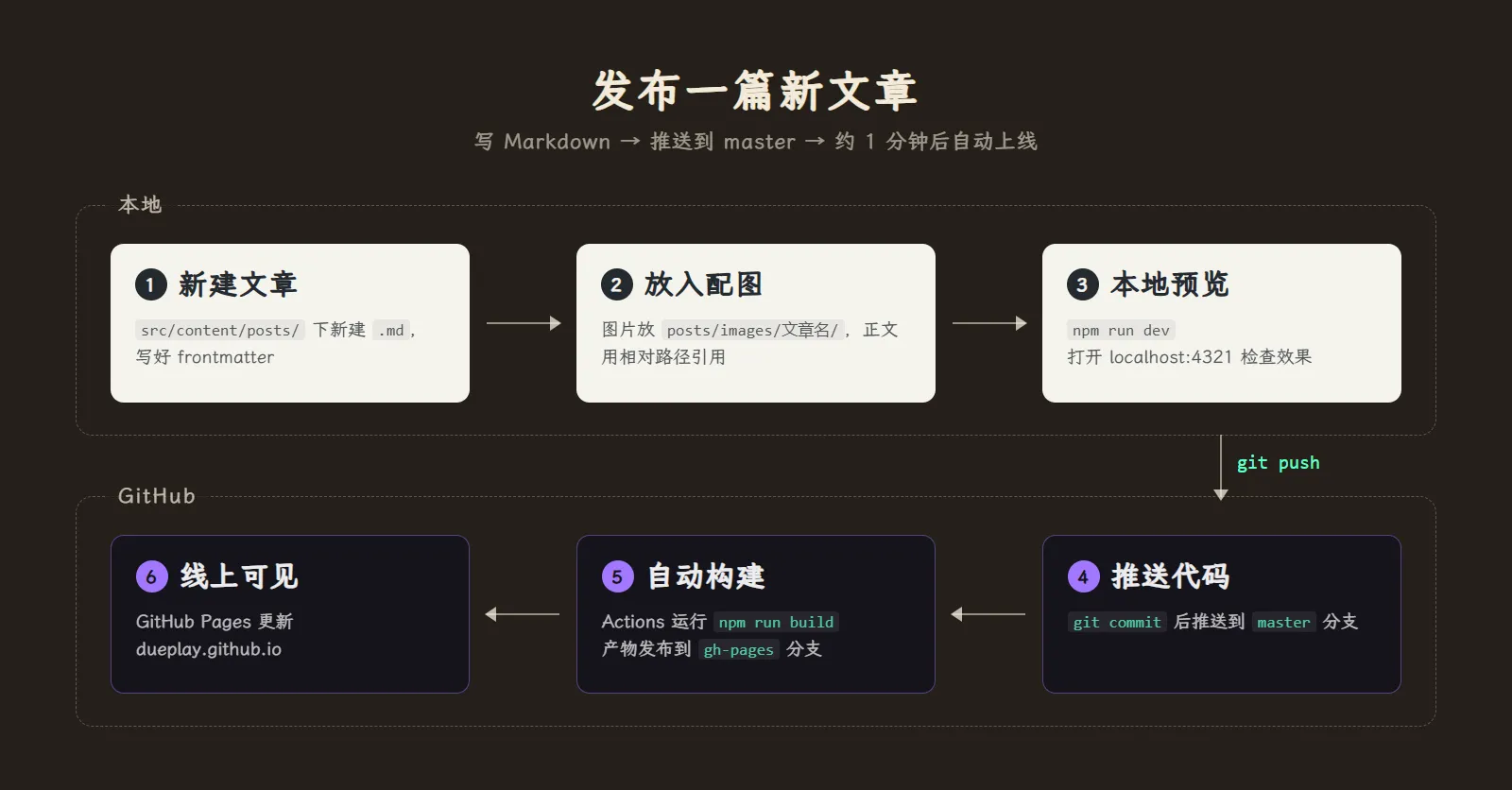
第一步:新建文章
在 src/content/posts/ 目录下新建一个 .md 文件。文件名就是文章的链接,比如 raft-notes.md 发布后的地址是 /posts/raft-notes/,所以建议用简短的英文、数字和连字符命名。
文件开头写上 frontmatter:
---
title: Raft 论文笔记
date: 2026-10-08
description: 首页列表和搜索里显示的摘要
categories: [Distributed System]
slogan: 顶部横幅显示的一句话
draft: false
---
其中 title 和 date 必填,其余可以省略:
| 字段 | 说明 |
|---|---|
title | 文章标题 |
date | 发布日期,首页按它从新到旧排序;同一天有多篇时可以带上时间,如 2026-10-08T20:00:00+08:00 |
description | 摘要,不填则自动截取正文开头 |
categories | 分类,显示在标题下方 |
slogan | 文章页顶部横幅的标语,不填用站点默认 |
draft | 设为 true 时只在本地预览可见,不会发布 |
frontmatter 之后就是正文,从二级标题 ## 开始写,一级标题留给文章标题。二、三级标题有 5 个及以上时,宽屏下右侧会自动出现目录。
第二步:放入配图
图片和文章放在一起,按文章名分目录:
src/content/posts/
├── raft-notes.md
└── images/
    └── raft-notes/
        └── leader-election.png
正文里用相对路径引用:
这样做有几个好处:构建时图片会自动压缩成 webp 并懒加载;在 Typora 或 VS Code 里写作时本地预览就能看到图;路径写错会直接构建失败,不会把坏图发到线上。方括号里的文字会作为图片说明,点击图片放大时显示在底部。
如果用 Typora,可以在「偏好设置 → 图像 → 插入图片时」选择「复制图片到指定路径」,填入 ./images/${filename},以后粘贴截图就会自动存到对应目录。
第三步:本地预览
第一次在这台电脑上写,先安装依赖:
npm install之后每次启动预览服务器:
npm run dev打开 http://localhost:4321,保存文件后页面会自动刷新。重点看一下标题、代码块、图片和目录是否正常。draft: true 的草稿只会在这里出现。
如果想确认正式构建也没问题,可以再跑一次:
npm run build第四步:推送到 GitHub
确认无误后提交并推送到 master 分支:
git add src/content/posts
git commit -m "Add post: Raft 论文笔记"
git push origin master
网络不稳定导致推送失败时,重新执行一次 git push 即可。
第五步:自动构建与上线
推送之后就不需要再做什么了。GitHub Actions 会自动:
- 安装依赖并执行
npm run build,生成整站静态页面; - 把构建产物发布到
gh-pages分支; - GitHub Pages 从
gh-pages分支更新线上站点。
整个过程大约一分钟,可以在仓库的 Actions 页面 查看进度,出现绿色的对勾就说明已经上线。新文章会同时出现在首页、搜索和 RSS 里;第一次有读者评论时,评论区会自动在仓库的 Discussions 中创建对应的讨论帖。
常见问题
Actions 显示构建失败? 点进失败的任务查看日志,最常见的原因是图片路径写错或 frontmatter 缺少 title、date。本地先跑一遍 npm run build 能提前发现这类问题。
已经上线但浏览器里还是旧内容? GitHub Pages 页面会被缓存几分钟,按 Ctrl + F5 强制刷新即可。
想修改或删除已发布的文章? 直接改动或删除对应的 .md 文件,再走一遍第四步。注意别改文件名,否则文章链接会变,已有的评论也会对不上。